Tampilkan postingan dengan label Instalasi VOIP. Tampilkan semua postingan

Selasa, 13 November 2018

Instalasi VOIP

   INSTALASI DAN KONFIGURASI VOIP SERVER PADA WINDOWS MENGGUNAKAN SOFTWARE 3CX

  Tahapan Installasi Trixbox
Untuk installasi trixbox bisa langsung di install di PC/Server/Laptop atau VirtualBox/VMware.
Pertama siapkan file installasi Trixbox. Untuk langkah-langkah burnning file iso ke cd dan ubah booting lewat bios, admin skip aja, admin anggap udah pada bisa semua, hehe..
1.Tampilan pertama yang muncul ketika installasi Trixbox. Tekan ENTER untuk melanjutkan proses installasi.
install-trixbox

2. Tahapan selanjutnya muncul tampilan Keyboard Type, pilih us, pilih OK
.
install-trixbox-select-keyboard

3. Tahapan selanjutnya muncul tampilan Time Zone Selection, pilih System clock uses UTC, pilih Asia/Jakarta, pilih OK.
install-trixbox-select-time-zone

4. Tahapan selanjutnya muncul tampilan Root Password, masukan password root, misal 123456, pilih OK.
5. Tahapan selanjutnya muncul tampilan Package Installation,tunggu beberapa menit hingga selesai sampai reboot sendiri.
6. Setelah proses installasi selesai, maka tahapan selanjutnya muncul tampilan Welcome to Trixbox CE. Silahkan login menggunakan user: root , dan password root yang tadi telah di buat yaitu: 123456. Trixbox sendiri secara default menggunakan sistem dhcp. jadi ketika trixbox yang anda install tidak ada ip addressnya seperti pada gambar gak perlu khawatir, tinggal setting ip address trixbox secara manual. Jika trixbox anda sudah mendapatkan ip address secara dhcp (otomatis) dari router pada jaringan anda tinggal lanjut pada ketahapan selanjutnya yaitu konfigurasi trixbox…
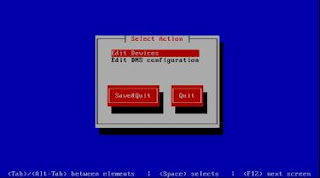
7. Setelah login pada sistem trixbox, kemudian ketik perintah system-config-network untuk mengkonfigurasi ip address. Setelah itu bakan muncul tampilan seperti berikut: pilih Edit Device, tekan Enter.


8. Tahapan selanjutnya muncul tampilan Select A Device, pilih device yang ada eth0 (eth0), tekan Enter. awas jangn di save dulu ya.
9. Tahapan selanjutnya muncul tampilan Devernet Configuration. Sesuaikan ip address dengan jaringan anda. pilih OK.
ip address: 192.168.1.10
netmask : 255.255.255.0
gateway: 192.168.1.1
10. Tahapan selanjutnya pada Select A Device kemudian pilih Save aja.
11. Tahapan selanjutnya pada Select Action, pilih Edit DNS Configuration,tekan Enter.
12. Tahapan selanjutnya muncul tampilan DNS Configuration, masukan ip dns dan hostname trixbox, pilih OK.
13. Tahapan selanjutnya pada Select Action, pilih Save&Quit. Setelah itu reboot/restart trixbox.
14. Tahapan installasi Server Trixbox sudah selesai dan siap untuk dikonfigurasi lewat webconfig.
Tahapan Konfigurasi Server Trixbox

Konfigurasi server Trixbox lewat web browser pengguna dengan memasukan ip address trixbox pada address bar browser. Kemudian pilih User mode [switch] untuk masuk ke mode administrator trixbox.
Masukan username: maint dan password: password. Pilih Log I
Setelah berhasil login kedalam mode administrator, Kemudian setting/tambahkan extension (nomor telpon yang bisa diguakan oleh client/pengguna). Pilih PBX >> PBX Settings >> Extensions >> Device: Generic SIP Device >> Submit.
Tahapan selanjutnya muncul tampilan Add SIP Extension, masukan (sesuai yang diinginkan) :

User Extension : 1001 (nomor telpon)
Display Name : A (Nama register)
Secret : 1001 (password)
Status voicemail : Enable
Voicemail password : 1001
VmX Locater : Enable
Use When : unavailable , busy , standard voicemail prompts.
Pilih Submit >> Apply Configuration Changes.
Tahapan selanjutnya pada tampilan Apply Configuration Changes, pilih Continue with reload
Berikut contoh Extersion yang sudah admin buat.

Okey, kita mulai installasi 3CX SoftPhone for Windows :
1. Download dulu material / installer-nya, lalu lakukan installasi 3CX SoftPhone for Windows 7
2. Klik Next untuk melanjutkan proses.
3. Pilih folder installasi, lalu klik Next.
4. Klik Install untuk memulai proses installasi software 3CX SoftPhone for Windows 7 ke PC / laptop kita.

5. Tunggu hingga proses installasi selesai, lalu klik Finish.
6. Selanjutnya jalankan aplikasi dan akan tampil seperti gambar dibawah ini. Selanjutnya kita klik Create Profile.
7. Selanjutnya kita klik New untuk membuat profile baru.


.

8. Selanjutnya isikan Account Name, Caller ID, Nomor Extention, Extention ID dan IP Address IP PBX Serverkita. Pada contoh ini kita mengunakan IP Address : 192.168.10.20. Setelah selesai, klik menu OK.

9. Klik menu OK untuk kembali ke tampilan utama.
10 . Jika setting yang kita masukkan sudah benar dan IP PBX Server kita juga sudah berfungsi dengan baik, maka 3CX SoftPhone akan tampil seperti gambar dibawah ini. Tampilan Account Name “Operator” dan tampilan “Hook”menunjukkan bahwa SoftPhone ini sudah siap digunakan


Minggu, 07 Oktober 2018

Instalasi VOIP


Voice over Internet Protocol (juga disebut VoIP, IP Telephony, Internet telephony atau Digital Phone) adalah teknologi yang memungkinkan percakapan suara jarak jauh melalui media internet. Data suara diubah menjadi kode digital dan dialirkan melalui jaringan yang mengirimkan paket-paket data, dan bukan lewat sirkuit analog telepon biasa.

Definisi sederhana dari VoIP adalah suara yang dikirim melalui protokol internet (IP).

Pada posting sebelumnya saya telah melakukan instalasi dan konfigurasi server VoIP pada Ubuntu 12.04 

menggunakan Asterisk. namun pada posting kali ini saya akan melakukan instalasi dan konfigurasi 
server VoIP pada windows menggunakan 3CX.
3CX Phone System adalah sebuah software IP PBX yang dapat menggantikan perangkat fisik PBX / PABX. IP 
PBX dari 3CX ini telah didevelop khusus untuk sistem operasi Windows dan berprotokol standar SIP, s
ehingga akan lebih mudah dimanage dan tentunya akan cocok dengan segala jenis SIP Phone, softphone maupun IP Phone.

Untuk melakukan instalasi 3CX, dibutuhkan 3CX Phone System sebagai server nya akan di install pada Windows,

 dan 3CX phone to windows/android/iOS sebagai client, tergantung platform client yang digunakan sesuai keinginan.
software dapat di download di sini: www.3cx.com/phone-system/download-phone-system/

untuk langkah-langkah instalasi adalah sebagai berikut:

1. Buka file instalasi, maka muncul requirement pada PC yang dibutuhkan untuk menginstall 3CX tersebut
2. Anda akan disuruh untuk memilih IP yang digunakan untuk menshare jaringan ke platform client,
 pada saat ini saya menggunakan share wifi dengan IP 192.168.173.1
3. Public IP digunakan untuk IP cadangan jika server utama tidak bekerja, diisi sesuai dengan keinginan anda
4. dikarenakan saya baru melakukan instalasi untuk pertama kali, maka pilih Create New PBX, 
untuk membuat server PBX baru.
5. Pada laman ini, anda akan diminta untuk memberikan digit nomor sesuai dengan maksimal ekstension yang 
akan digunakan, saya memilih 3 digit dengan maksimum ekstension 899.
6. pada laman dibawah ini adalah Mail server, karena kita tidak menggunakannya, skip saja
7. laman ini adalah Admin login and password, dimana saya menset username dan password yang akan digunakan.
8. langkah dibawah ini adalah pembuatan extension, dikarenakan saya baru menginstal 3CX phone system, 
maka diharuskan untuk menambahkan extension terlebih dahulu dengan menekan add, lalu akan muncul laman
 seperti berikut


 Penambahan Extension terpenting pada pada Authentication ID dan Authentication Password, digunakan untuk login pada platform client 3CX kemudian Ekstension number adalah nomor telepon yang dituju.

9. Setelah itu, pilih next hingga selesai, tunggu instalasi selesai dalam beberapa saat hingga finish, kemudian server 3CX Phone System telah terbentuk.


Untuk Konfigurasi 3CX Phone System sebagai berikut

1. Masuk ke Directory instalasi (defaultnya pada disk C:/Program Files/3CX PhoneSystem) lalu pilih icon berikut.
 maka akan muncul tampilan seperti berikut.
 2. Login dengan Username dan Password administrator yang telah disetting pada instalasi sebelumnya,
 contoh nya saya mensetting Username: admin dan password: admin

3. Setelah sukses akan masuk ke lama utama 3CX yaitu Extension, pada laman ini anda dapat memantau 

kondisi account yang sedang aktif ataupun yang sedang melakukan panggilan, dengan informasi dan durasi
yang lengkap. jika ingin menambahkan account yang lebih banyak, tekan tombol add dibagian kanan atas, 
kemudian pilih Extension seperti gambar berikut

4. Gambar dibawah ini saya mencoba menambahkan Account dengan nomor 104, setelah selesai klik OK.


5. Account sudah terbentuk dan siap untuk digunakan, terlihat bahwa account tersebut belum teregistrasi 

dikarenakan belum ada platform yang menggunakan account tersebut

6. Untuk meregistrasi account tersebut, masuk ke platform Client pada 3CX kemudian pilih Setting > 

Manage Account, pada posting ini saya menggunakan Platform Windows, seperti di bawah ini.
 7. Setelah teregister, Account siap digunakan untuk melakukan panggilan telepon seperti berikut ini. pada posting ini saya melakukan panggilan kepada platform iOS dengan nomor 101.

Note: Pada saat menggunakan 3CX, ada beberapa keunggunalan penting yang harus diperhatikan yaitu:

-  Client pada 3CX dapat digunakan pada Platform mana saja seperti windows, android, dan apple (iOS)
-  Jaringan yang digunakan bebas, bisa menggunakan kabel, ataupun dengan nirkable, sehingga bisa digunakan untuk jarak jauh dengan smartphone masing-masing dengan syarat terkoneksi wi-fi
-  Konfigurasi sangat mudah dilakukan, dan panggilan yang dilakukan masing-masing account dapat di kontrol

PH8

KARTU  SOAL NOMOR 1 (PILIHAN GANDA) Mata Pelajaran                     :    C2 (Dasar-dasar Teknik Komputer dan Informatika) Kelas/...